-
Win10/Win11关闭自动更新系统方法,一键关闭Windows自动更新
- 时间:2026-08-23 09:05:47 来源:ZGJDH 人气:43
Win10和Win11系统是目前主流的操作系统,相信使用这两个Windows版本系统的用户,最烦的就是隔三差五来一次更新,如果有重要的工作,忽然来一个系统更新,十分耽误事情。
之前也分享了一些关闭win10、Win11更新的方法,包括关闭自动更新服务、修改注册表等,但是时间久了后你会发现,后期依然会强制更新系统,完全没有什么作用。
最近发现一款关闭win10、win11系统更新的小工具,利用这个小工具就可以一键关闭Windows自动更新,亲测是可以成功关闭系统更新的,分享出来给大家使用。
Win11/Win10关闭自动更新系统方法
所需工具:
一键关闭win10/win11自动更新。点我下载
操作方法:
下载后,我们将压缩包文件解压出来,首先我们双击打开工具,点击“禁用更新”,并勾选“禁用更新”选项,并点击“应用”即可,这个时候,我们会发现服务状态变成叉叉,代表成功关闭系统更新。

如果我们想要再次开启系统更新,再打开该工具,选择点击“启用更新”,并点击“应用”即可,服务状态变成打勾,说明成功开启系统更新。
以上就是装机之家分享的一键关闭Win11/Win10关闭自动更新系统方法,作者亲测是可以使用的,通过这个工具,我们可以一键打开或者关闭系统更新,希望本文能够帮助到大家。
相关文章
-
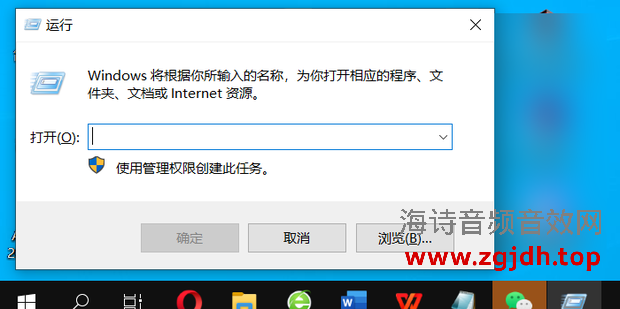 方法:1:按键盘上win+r,打开运行窗口。2:输入msconfig,点击确定。3:点击上方的引导选项卡。4:选中多余的系统,点击删除。5:将超时设置为3秒,点击应用然后点击确定。6:点击重新启动,再次开机就不会弹出系统选择界面了。7:以上就是解决电脑开机出现多个启动项的方法了。...2026-09-08
 -
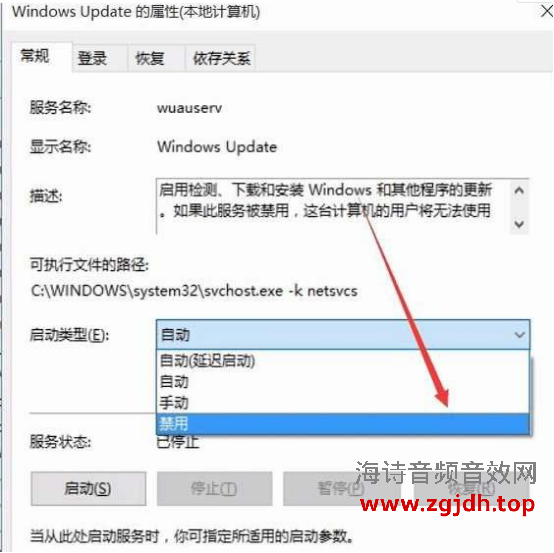 win10经常自己就更新然后重启电脑了,这是最烦人的地方了,所以关闭它的自动更新,有需要的时候我们可以手动更新,两步彻底关闭自动更新。1、禁用自动更新服务右键点击左下角微软按钮,点击“控制面板-管理工具-服务”(或在“此电脑”鼠标右键,点击“管理”再点服务),找到Windows Update项目后,将“启动类型”改为“禁...2026-08-28
 -
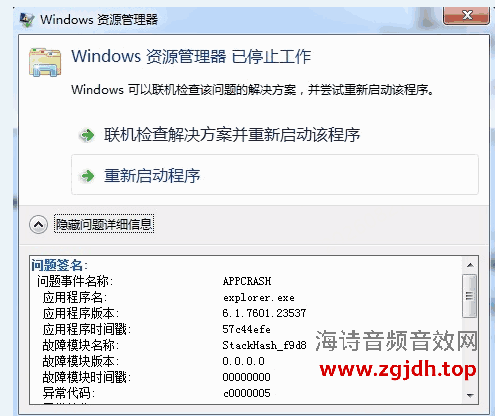
从2026年8月25日开始陆续有朋友反应 win7系统“资源管理器已停止工作”解决方法
从2026年8月25日早上开始,win7系统下“资源管理器已停止工作”,如下图主要因为签名为“He Fei Yun Biao Xin Xi Ke Ji You Xian Gong Si”的驱动文件导致,可能涉及到“压缩(ZipperCloud、accelera.sys)、PDF(ipdf、fileconv(x64).sys)、极速输入法(GSoInput、InputSec.sys)、小象记事本(noteele、note_64.sys)、魔...2026-08-25 -
 在当下使用u盘代替光盘重装系统的用户越来越多,使用u盘方便快捷,但是需要进入bios设置启动项。对于新手来讲,各个不同品牌的电脑进入bios的方法也不一样,今天给大家介绍下主流电脑进入bios的快捷键。各品牌电脑进入bios设置的快捷键:1、把U盘启动盘插入电脑之后,按下热键启动BIOS设置。2、启动好BIOS设置之后,选择usb...2026-09-08